Perché non si può cercare in un PDF scansionato
Un PDF può contenere due cose molto diverse. Un PDF esportato da Word contiene il testo vero e proprio: ogni lettera è un carattere che il computer conosce. Un PDF prodotto da uno scanner o da un telefono contiene per ogni pagina un'immagine e nient'altro. Tu leggi le lettere, il computer vede solo pixel. Per questo cerca, copia e seleziona tutto si comportano come se la pagina fosse vuota.
Lo capisci in pochi secondi. Apri il file e trascina il mouse su una frase. Se si evidenziano singole parole, c'è un livello di testo. Se compare un rettangolo sulla pagina, come quando ritagli una foto, è una scansione.
Cosa fa l'OCR a un PDF
L'OCR (riconoscimento ottico dei caratteri) guarda l'immagine della pagina, individua dove stanno righe e lettere e produce il testo che secondo il programma è stampato lì. Un buon programma riscrive poi quel testo nel PDF come livello invisibile, esattamente sopra le parole stampate. La pagina sembra ancora la scansione. Sotto, ogni parola ha ora una posizione, così la ricerca può trovarla, evidenziarla e permetterne la copia.
Ne derivano due cose. L'OCR è una stima e la sua qualità dipende dalla scansione: una scansione nitida a 300 dpi di una stampa del Novecento viene letta quasi senza errori, una fotocopia sbiadita a 150 dpi no. Conta anche la lingua. Un modello addestrato sull'inglese non ha mai visto una à, una è o una ù e le legge come qualcos'altro. Se indichi al programma la lingua del documento, il risultato migliora subito.
Modi gratuiti per riconoscere un PDF scansionato
OCRmyPDF e Tesseract da riga di comando
OCRmyPDF è gratuito e open source. Pilota il motore Tesseract di Google e restituisce le stesse immagini di pagina con in più un livello di testo ricercabile, tutto sul tuo computer.
ocrmypdf --language ita --deskew --rotate-pages scansione.pdf ricercabile.pdfSostituisci ita con deu, fra, eng o nld. Per un documento in due lingue unisci due codici con un più (ita+fra). Su macOS lo installi con Homebrew (brew install ocrmypdf). Su Windows servono pip e un'installazione separata di Tesseract, con WSL come alternativa. Tutto si digita a mano: ogni file, ogni cartella, ogni scelta di lingua. Per dieci PDF va benissimo. Per una cartella da duemila diventa un progetto di scripting. Anche allora non hai nulla con cui cercare nel risultato.
Adobe Acrobat
Acrobat Pro ha una funzione Scansione e OCR che riconosce il testo nel documento aperto e può lavorare in serie su una cartella. Il riconoscimento è buono sulla stampa pulita ma il lavoro resta file per file: aprire, riconoscere, salvare. La ricerca avanzata di Acrobat può cercare in molti file. Sulle scansioni è lenta e mostra un elenco di risultati senza la pagina stessa. Acrobat Pro è in abbonamento. Acrobat Reader, gratuito, non fa OCR.
Google Drive e altri servizi cloud
Carichi il PDF su Google Drive, fai clic con il tasto destro, scegli Apri con Google Documenti e Drive riconosce il testo. Non costa nulla e non richiede software, ma il tuo documento si trova ora su un server che non è tuo, con condizioni che non hai scritto tu. Per una rivista scansionata conta poco. Per fascicoli di clienti, documenti sanitari, cartelle del personale o le lettere di tua nonna è una decisione da prendere consapevolmente. Su questo abbiamo scritto una guida a parte: OCR senza caricare nulla (in inglese).
Integrato nel sistema operativo
Le versioni recenti di macOS riconoscono il testo nelle immagini e nelle pagine PDF di Anteprima (Live Text). Puoi selezionarlo e copiarlo. Nel file non viene scritto alcun livello di testo e il Finder non trova le parole. Windows non ha un OCR per PDF integrato. Entrambi servono per estrarre un paragrafo da una scansione. Non aiutano a rendere ricercabile un archivio.
Cosa può andare storto e come accorgersene
- Una lingua sbagliata è di gran lunga la causa più frequente di risultati scadenti. Un documento italiano letto con un modello inglese perde ogni lettera accentata.
- Sotto i 300 dpi le lettere perdono il dettaglio che serve al motore. Scansiona di nuovo se puoi. Altrimenti metti in conto errori nei caratteri piccoli.
- Fogli appoggiati di traverso sul vetro o inseriti di lato. La maggior parte dei programmi raddrizza la pagina e corregge le rotazioni di 90 gradi. Le pagine capovolte restano un problema per i programmi basati su Tesseract, compreso il nostro.
- Stampa consumata o sbiadita in vecchi giornali, copie carbone e fotocopie deboli. Il motore legge quello che riesce e il resto diventa rumore.
- La scrittura a mano non rientra nell'OCR. Vedi le domande frequenti.
Un programma che mostra un punteggio di affidabilità per ogni pagina ti risparmia di scoprire questi problemi una ricerca mancata alla volta. Tesseract fornisce il punteggio ma pochi programmi lo mostrano.
Searchive è l'app desktop che abbiamo costruito per chi vuole soprattutto ritrovare qualcosa nelle proprie scansioni. Importi una cartella, scegli la lingua per ogni documento e ogni pagina diventa ricercabile, con i risultati evidenziati sulla scansione stessa. Tutto gira sul tuo Mac o PC Windows. È gratuita per un documento e non richiede un account.
In lista d'attesaQuando i file sono mille
Tutto quello che precede risponde alla domanda «come rendo ricercabile questo PDF?». La maggior parte delle persone ne ha un'altra: in quale pagina, da qualche parte in queste scatole, compare un certo nome? Servono tre cose che i programmi per singoli file non offrono.
- Un OCR che lavora da solo su centinaia di file, ciascuno nella sua lingua, con uno stato per ogni documento e una ripresa da pagina 124 quando pagina 124 di 350 fallisce.
- Una sola casella di ricerca che scorre ogni documento e restituisce risultati ordinati con un estratto, invece di aprire ogni file e premere Ctrl+F.
- Il risultato sulla scansione. Un elenco di nomi di file non è un risultato. La fotografia della pagina con la parola evidenziata lo è, perché la pagina originale è ciò che citerai.
Searchive è fatto per questo. Importi i PDF (o una serie di foto scattate col telefono che diventano un solo documento) e indichi se ciascuno è scritto in italiano, tedesco, francese, inglese o olandese. L'app riconosce e indicizza poi ogni pagina sul tuo computer. I documenti che hanno già un livello di testo vengono indicizzati senza OCR. La ricerca ha tre modalità: tutte le parole, una qualsiasi delle parole (così Colonia, Köln e Koeln trovano la stessa pagina) e frase esatta. Ogni pagina conserva il suo punteggio di affidabilità, così vedi quali meritano una seconda occhiata.
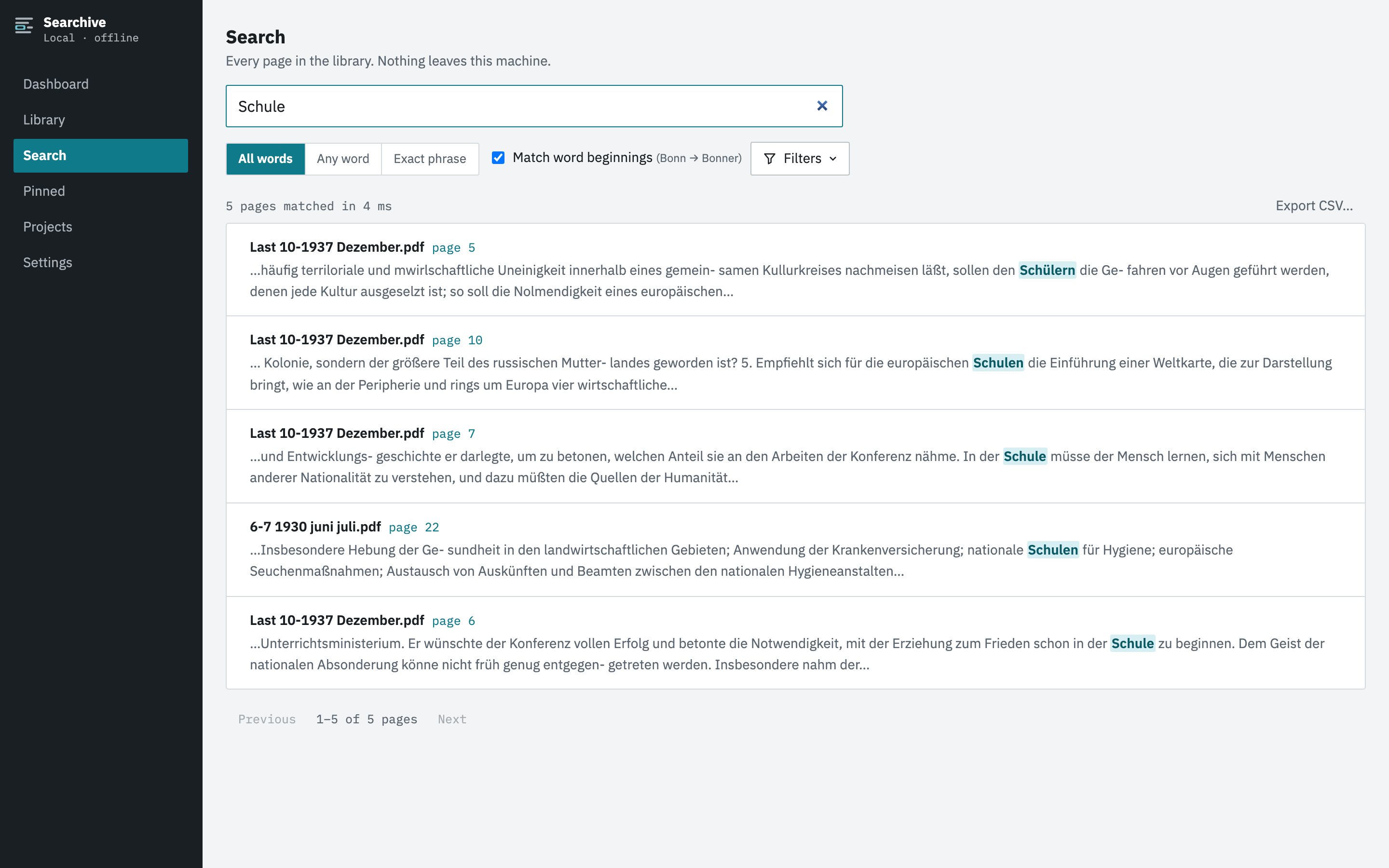
Gli originali, le copie ricercabili e l'indice restano tutti sul tuo computer. Non viene caricato nulla. Il video dimostrativo nella home page mostra l'app su una serie di riviste degli anni Trenta.
Domande frequenti
Come capisco se il mio PDF è una scansione?
Prova a selezionare una parola con il mouse. Se ci riesci, c'è un livello di testo. Se compare un rettangolo sulla pagina, come quando ritagli una foto, il PDF è un'immagine e serve l'OCR prima di poter cercare al suo interno.
L'OCR modifica il mio file originale?
Dipende dal programma. Alcuni sovrascrivono il file e la maggior parte ne crea uno nuovo. Searchive non modifica mai il file importato. Conserva una copia ricercabile separata accanto all'originale intatto.
Posso rendere ricercabile un PDF scansionato gratis?
Sì. OCRmyPDF con Tesseract è gratuito, open source e funziona sul tuo computer da riga di comando. Google Drive riconosce gratuitamente il testo di un PDF caricato se accetti di caricarlo. Anche Acrobat Pro lo fa ma è a pagamento.
L'OCR italiano funziona bene con accenti e apostrofi?
Con il modello italiano (ita) sì. Se per errore scegli l'inglese, sono proprio le lettere accentate a perdersi. In Searchive scegli la lingua per ogni documento e la ricerca trova «Niccolò» anche se scrivi «Niccolo». Gli apostrofi non sono un problema: «l'archivio» viene trovato cercando «archivio».
L'OCR legge anche la scrittura a mano?
No. I programmi di questa guida sono fatti per il testo stampato. La scrittura a mano richiede un'altra tecnica, il riconoscimento della scrittura manoscritta (HTR), come Transkribus. Searchive non legge la scrittura a mano.