Pourquoi on ne peut pas chercher dans un PDF scanné
Un PDF peut contenir deux choses très différentes. Un PDF exporté depuis Word contient le texte lui-même : chaque lettre est un caractère que l'ordinateur connaît. Un PDF issu d'un scanner ou d'un téléphone contient une image par page et rien d'autre. Vous lisez des lettres, l'ordinateur ne voit que des pixels. Rechercher, copier et tout sélectionner se comportent donc comme si la page était vide.
Vous pouvez vérifier en quelques secondes de quel type est votre PDF. Ouvrez le fichier et faites glisser la souris sur une phrase. Si les mots se surlignent un à un, il y a une couche de texte. Si un rectangle se dessine sur la page, comme pour recadrer une photo, c'est un scan.
Ce que fait l'OCR à un PDF
L'OCR (reconnaissance optique de caractères) examine l'image de la page, repère les lignes et les lettres et produit le texte qu'elle pense y être imprimé. Un bon outil réécrit ensuite ce texte dans le PDF sous forme de couche invisible, placée exactement sur les mots imprimés. La page ressemble toujours au scan. Dessous, chaque mot a désormais une position : la recherche peut le trouver, le surligner et vous laisser le copier.
Deux conséquences en découlent. L'OCR est une estimation dont la qualité dépend du scan : un scan net à 300 dpi d'un imprimé du XXe siècle se lit presque parfaitement, une photocopie pâle à 150 dpi non. La langue compte aussi. Un modèle entraîné sur l'anglais n'a jamais vu de ç ni de œ et les lit comme autre chose. Si vous indiquez à l'outil la langue du document, le résultat s'améliore aussitôt.
Les moyens gratuits de faire l'OCR d'un PDF scanné
OCRmyPDF et Tesseract en ligne de commande
OCRmyPDF est gratuit et libre. Il pilote le moteur Tesseract de Google et produit les mêmes images de page avec une couche de texte cherchable, le tout sur votre ordinateur.
ocrmypdf --language fra --deskew --rotate-pages scan.pdf cherchable.pdfRemplacez fra par deu, eng, nld ou ita. Pour un document bilingue, joignez deux codes avec un plus (fra+deu). Sur macOS l'installation passe par Homebrew (brew install ocrmypdf). Sur Windows il faut pip et une installation séparée de Tesseract, avec WSL comme alternative. Tout se tape à la main : chaque fichier, chaque dossier, chaque choix de langue. Pour dix PDF c'est très bien. Pour un dossier de deux mille cela devient un projet de script. Même alors, rien ne vous aide à chercher dans le résultat.
Adobe Acrobat
Acrobat Pro possède un outil Numériser et OCR qui reconnaît le texte du document ouvert et peut traiter un dossier par lot. La reconnaissance est bonne sur un imprimé propre mais le travail reste fichier par fichier : ouvrir, reconnaître, enregistrer. La recherche avancée d'Acrobat peut parcourir plusieurs fichiers. Sur des scans elle est lente et affiche une liste de résultats sans l'image de la page. Acrobat Pro est un abonnement. Acrobat Reader, gratuit, ne fait pas d'OCR.
Google Drive et les autres services en ligne
Vous téléversez le PDF dans Google Drive, faites un clic droit, choisissez Ouvrir avec Google Docs et Drive reconnaît le texte. Cela ne coûte rien et ne demande aucun logiciel, mais votre document se trouve désormais sur un serveur qui n'est pas le vôtre, sous des conditions que vous n'avez pas écrites. Pour un magazine scanné cela compte peu. Pour des dossiers de clients, des documents médicaux, des dossiers de personnel ou les lettres d'une grand-mère, c'est une décision à prendre en connaissance de cause. Nous avons écrit un guide séparé : l'OCR sans rien téléverser (en anglais).
Intégré au système
Les versions récentes de macOS reconnaissent le texte des images et des pages PDF ouvertes dans Aperçu (Texte en direct). On peut le sélectionner et le copier. Aucune couche de texte n'est écrite dans le fichier et la recherche du Finder ne trouve pas les mots. Windows n'a pas d'OCR de PDF intégré. Les deux servent à récupérer un paragraphe dans un scan. Ils n'aident pas à rendre une archive cherchable.
Ce qui tourne mal et comment le repérer
- Une mauvaise langue est de loin la cause la plus fréquente de mauvais résultats. Un document français lu avec un modèle anglais perd chaque accent et chaque cédille.
- Sous 300 dpi, les lettres perdent le détail dont le moteur a besoin. Rescannez si possible. Sinon attendez-vous à des erreurs sur les petits caractères.
- Des pages posées de travers sur la vitre ou insérées de côté. La plupart des outils redressent la page et corrigent les rotations de 90 degrés. Les pages à l'envers restent un problème pour les outils fondés sur Tesseract, le nôtre compris.
- Une impression usée ou pâlie dans de vieux journaux, des doubles carbone et des photocopies faibles. Le moteur lit ce qu'il peut et le reste devient du bruit.
- L'écriture manuscrite sort du domaine de l'OCR. Voir les questions fréquentes.
Un outil qui indique un score de confiance par page vous évite de découvrir ces problèmes une recherche ratée à la fois. Tesseract produit ce score mais peu d'interfaces l'affichent.
Searchive est l'application de bureau que nous avons construite pour ceux qui veulent surtout retrouver quelque chose dans leurs scans. Vous importez un dossier, choisissez la langue par document et chaque page devient cherchable, avec les correspondances surlignées sur le scan lui-même. Tout s'exécute sur votre Mac ou PC Windows. C'est gratuit pour un document et sans compte.
Liste d'attenteQuand on a mille fichiers
Tout ce qui précède répond à la question « comment rendre ce PDF cherchable ? ». La plupart des gens en posent une autre : sur quelle page, quelque part dans ces cartons, un certain nom est-il mentionné ? Il faut pour cela trois choses que les outils fichier par fichier ne donnent pas.
- Une OCR qui tourne seule sur des centaines de fichiers, chacun dans sa langue, avec un état par document et une reprise à la page 124 quand la page 124 sur 350 échoue.
- Une seule zone de recherche qui parcourt chaque document et renvoie des résultats classés avec un extrait, au lieu d'ouvrir chaque fichier pour presser Ctrl+F.
- La correspondance sur le scan. Une liste de noms de fichiers n'est pas un résultat. L'image de la page avec le mot surligné en est un, puisque la page originale est ce que vous citez.
Searchive est fait pour cela. Vous importez des PDF (ou une série de photos de téléphone qui deviennent un seul document) et indiquez si chacun est en français, allemand, anglais, néerlandais ou italien. L'application reconnaît et indexe alors chaque page sur votre machine. Les documents qui ont déjà une couche de texte sont indexés sans OCR. La recherche a trois modes : tous les mots, un des mots (pour que Lefebvre, Lefèvre et Lefebure trouvent la même page) et expression exacte. Chaque page garde son score de confiance, pour que vous voyiez lesquelles méritent un second regard.
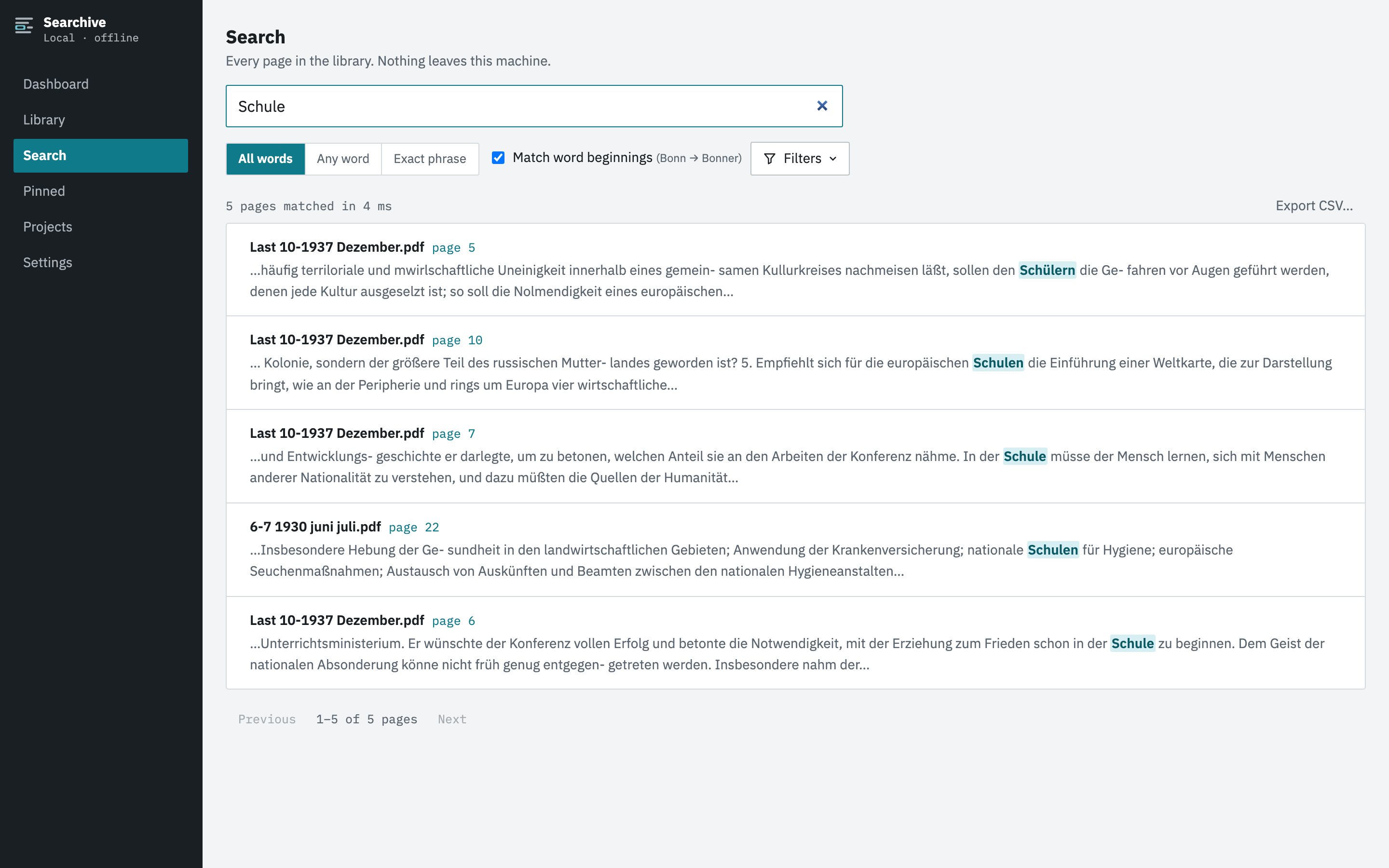
Les originaux, les copies cherchables et l'index restent tous sur votre ordinateur. Rien n'est téléversé. La vidéo de démonstration sur la page d'accueil montre l'application sur une série de revues des années 1930.
Questions fréquentes
Comment savoir si mon PDF est un scan ?
Essayez de sélectionner un mot avec la souris. Si cela fonctionne, il y a une couche de texte. Si un cadre se dessine sur la page comme pour recadrer une photo, le PDF est une image et a besoin d'OCR avant que vous puissiez y chercher.
L'OCR modifie-t-elle mon fichier original ?
Cela dépend de l'outil. Certains écrasent le fichier et la plupart en créent un nouveau. Searchive ne modifie jamais le fichier importé. Il conserve une copie cherchable séparée à côté de l'original intact.
Peut-on rendre un PDF scanné cherchable gratuitement ?
Oui. OCRmyPDF avec Tesseract est gratuit, libre et s'exécute sur votre propre ordinateur en ligne de commande. Google Drive reconnaît gratuitement le texte d'un PDF téléversé si le téléversement vous convient. Acrobat Pro le fait aussi mais il est payant.
Les accents, la cédille et les apostrophes sont-ils reconnus ?
Avec le modèle de langue français (fra), oui. Choisir l'anglais par erreur fait perdre précisément ces caractères. Dans Searchive, la langue se choisit par document. La recherche trouve « l'église » tel que vous le tapez, avec ou sans apostrophe typographique.
L'OCR lit-elle l'écriture manuscrite ?
Non. Les outils de ce guide sont conçus pour l'imprimé. L'écriture manuscrite relève d'une autre technique, la reconnaissance d'écriture manuscrite (HTR), comme Transkribus. Searchive ne lit pas les manuscrits.